Sven Owsianowski• 14.04.2026• 12:06•Mac
~ 4 Min.
761 Wörter
·
5.511 Zeichen
iCloud Ordner von Synchronisation ausschließen – so geht’s mit .nosync
BILDER BILD TABELLE TAB
Hallo liebe Leserinnen und Leser,
zugegeben: Ich arbeite täglich viele Stunden an meinem Mac, und dabei fallen im Laufe eines Tages etliche Dateien an. Alles, was ich gerade aktiv bearbeite, landet bei mir auf dem Schreibtisch. Für mich ist das der beste Ort, um aktuelle Projekte schnell im Blick zu behalten – ganz subjektiv, aber in meinem Alltag funktioniert das hervorragend.
Allerdings wechsle ich regelmäßig zwischen meinem iMac und meinem MacBook, vor allem dann, wenn ich unterwegs bin. Genau deshalb lasse ich meinen Schreibtisch auch über die iCloud synchronisieren. Das ist praktisch, schnell und spart Zeit. Einen kleinen Haken gibt es aber dann, wenn sensible Dateien ins Spiel kommen, die ich aus Datenschutzgründen bewusst nicht an eine Cloud übergeben möchte.
Mir schwebte deshalb schon länger ein Ordner vor, der von der Synchronisation unberührt bleibt und in dem ich einzelne Dateien gezielt und lokal ablegen kann, ohne sie vorher extra verschlüsseln zu müssen. Für genau solche Zwecke gibt es zwar auch sehr gute Werkzeuge, mit denen sich Dateien und ganze Verzeichnisse verschlüsseln lassen. Darauf gehe ich aber in einem separaten Artikel noch einmal genauer ein.
Wie lässt sich ein Ordner von der iCloud-Synchronisation ausschließen?
Ich habe zunächst alles Mögliche ausprobiert. Rechtsklick auf den Ordner, Suche in den Systemeinstellungen, verschiedene Wege im Finder – aber nirgends fand ich eine sichtbare Option, um einen Ordner direkt von der Synchronisation auszunehmen.
Dabei ist die Lösung überraschend einfach.
Der Ordner erhält lediglich den zusätzlichen Suffix ".nosync". Genau diesen Zusatz erkennt iCloud offenbar und schließt entsprechende Ordner und Dateien von der Synchronisation aus.
Das ist kein offiziell dokumentierter Tipp von Apple, funktioniert in der Praxis bei mir bislang aber einwandfrei.
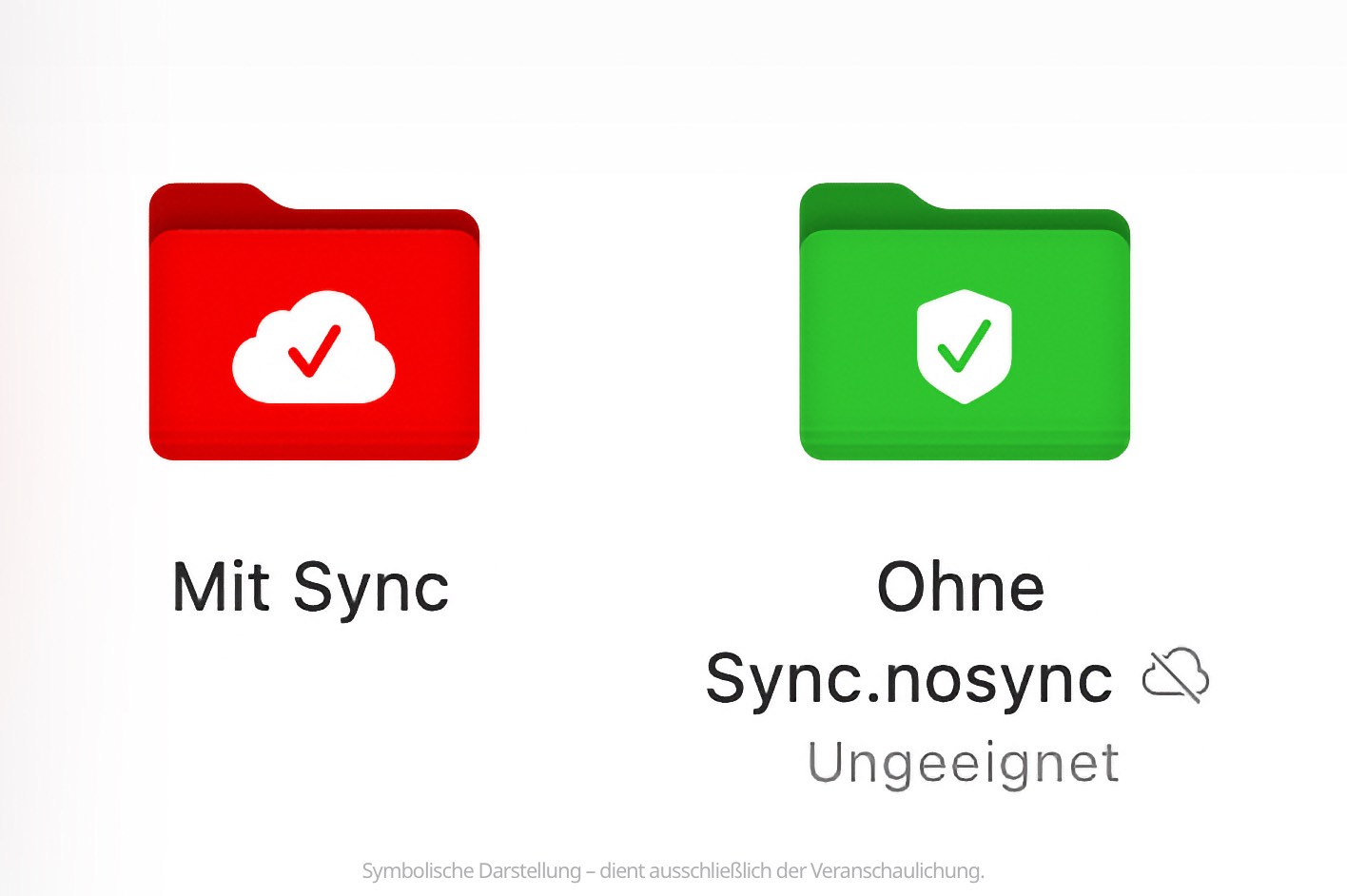
Sobald ich dem Ordner, den ich ausschließen wollte, den Suffix ".nosync" hinzugefügt hatte, wurde auf dem MacBook auch direkt das Wolkensymbol durchgestrichen dargestellt. Allein dieses kleine Symbol macht schon sehr deutlich, dass dieser Ordner nicht mehr synchronisiert wird.
Ausprobiert habe ich das zunächst auf dem MacBook. Kurz danach habe ich auf dem Schreibtisch meines iMac nachgesehen – und tatsächlich: Alle anderen Ordner waren vorhanden, nur der ".nosync"-Ordner nicht. Genau so hatte ich mir das vorgestellt.
Praktisch ist dabei auch, dass sich dieses Verhalten nicht nur auf neu angelegte Ordner beschränkt. Der Zusatz funktioniert auch bei Inhalten, die grundsätzlich in einem von iCloud überwachten Bereich liegen.
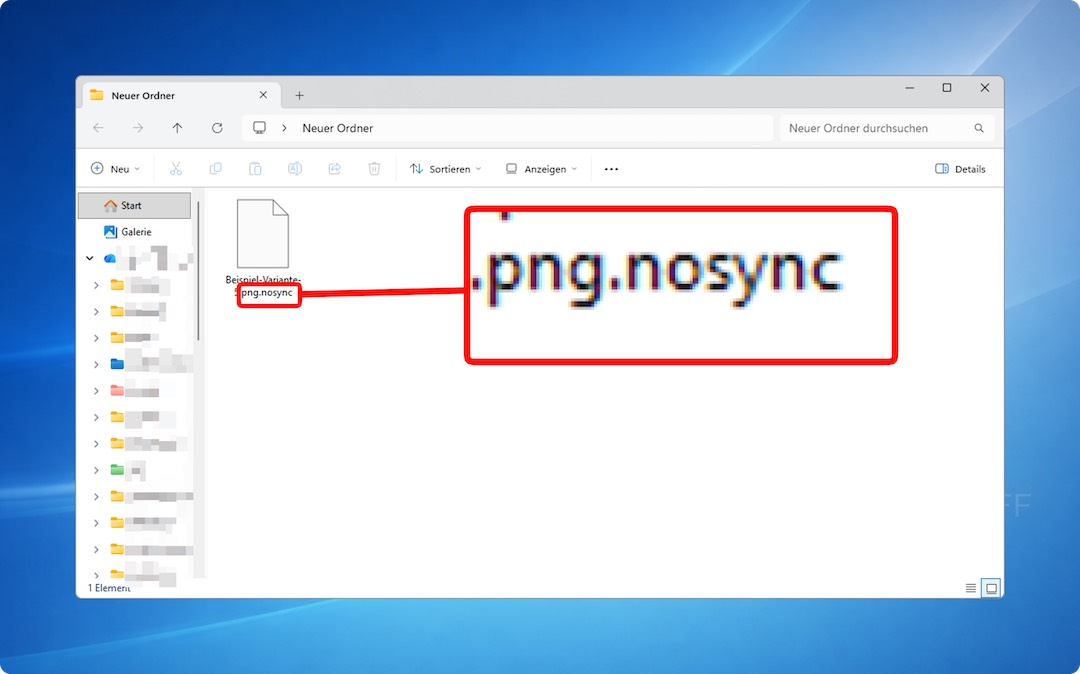
Das Ganze klappt übrigens nicht nur mit Ordnern, sondern auch mit einzelnen Dateien. Eine Datei wie zum Beispiel bild.jpg wird ebenfalls nicht mehr synchronisiert, sobald sie den zusätzlichen Suffix erhält – also etwa bild.jpg.nosync.
Ordner od. Datei
Mit .nosync
Ordner 1
Ordner1.nosync
bild.jpg
bild.jpg.nosync
Die kleine Tabelle zeigt ganz gut, wie sich der reguläre Datei- oder Ordnername durch den zusätzlichen Suffix verändert.
Mein Praxishinweis
Wenn Du den Zusatz ".nosync" verwendest, solltest Du darauf achten, den Ordner oder die Datei bewusst zu benennen. Vor allem bei vielen Projektdateien kann man sonst schnell den Überblick verlieren.
Ich persönlich setze den Zusatz deshalb gezielt nur dort ein, wo Inhalte wirklich lokal bleiben sollen.
Ein lieber Leser auf Threads hat mich auf einen wichtigen Punkt hingewiesen, den ich hier gern noch ergänzen möchte 😊
Wenn Du auf dem Mac eine Datei mit der Endung .nosync nutzt und diese an jemanden mit einem Windows-System weitergibst, solltest Du die Endung vorher wieder entfernen. Alternativ kannst Du den Empfänger kurz darauf hinweisen, dass er die Datei entsprechend umbenennen soll.
Der Hintergrund ist ganz einfach: Windows kann mit der .nosync-Endung nichts anfangen und weiß daher nicht, mit welchem Programm die Datei geöffnet werden soll.
Fazit
Der kleine Zusatz ".nosync" ist für mich eine überraschend einfache und zugleich sehr praktische Möglichkeit, bestimmte Ordner oder Dateien gezielt von der iCloud-Synchronisation auszunehmen.
Nicht offiziell dokumentiert, aber in meinem Alltag bislang absolut zuverlässig. Gerade dann, wenn Du schnell und ohne Umwege sicherstellen möchtest, dass bestimmte Dateien Dein Gerät nicht verlassen, ist dieser Ansatz eine elegante und unkomplizte Lösung.
Wenn man weiß, wie es geht, ist das eine super schnelle Lösung, die aufgrund ihrer Einfachheit von mir 4 / 5 Daumen erhält.
Die vollen 5 Daumen gäbe es, wenn die Funktion direkt im Kontextmenü zu finden wäre und auch für Nutzer, die diesen Trick nicht kennen, intuitiv erreichbar wäre.
Die Inhalte dieser Website wurden unabhängig und nach bestem Wissen redaktionell erstellt und dienen ausschließlich der Information. Sie stellen keine Beratung oder offizielle Empfehlung dar.
Die Nennung von Marken-, Produkt- und Firmennamen (z. B. „iCloud“) erfolgt ausschließlich zu beschreibenden Zwecken. Es besteht keine Verbindung, Kooperation oder Empfehlung durch die jeweiligen Rechteinhaber.
Darstellungen, Vorschaubilder (Thumbnails) und Grafiken dienen der Veranschaulichung und können vom tatsächlichen Erscheinungsbild abweichen. Verwendete Markenelemente oder Benutzeroberflächen sind – sofern dargestellt – ggf. stilisiert, abstrahiert oder symbolisch nachgebildet.
Die gezeigten Inhalte stellen keine offizielle Dokumentation oder Anleitung der jeweiligen Hersteller dar.
Einige Inhalte und Gestaltungselemente können von Drittanbietern stammen und werden im Rahmen der jeweils geltenden Lizenzbedingungen genutzt.
Alle Angaben erfolgen ohne Gewähr auf Vollständigkeit, Aktualität und Richtigkeit. Die Nutzung erfolgt auf eigene Verantwortung.
Über den Autor
Sven Owsianowski aka Wattblicker
Softwareentwickler, Autor & Dozent (Informatik)
Seit fast 30 Jahren baue ich Software, die aus echten Alltagsproblemen klare Lösungen macht – angefangen bei Bobaro, weiter über den QR‑Code Creator bis hin zu ICE Notfallinfo.
Ich mag Technik, die verständlich bleibt, sicher funktioniert und Menschen wirklich hilft.
Besonders ziehen mich KI, IT‑Sicherheit und digitale Werkzeuge an, die nicht nur clever sind, sondern nützlich.
Auf wattblicker.de schreibe ich über Technik, die Freude macht statt Kopfzerbrechen.
Textgröße
Darstellung
Vorlesen
Die Vorlesefunktion nutzt die Web Speech API deines Browsers.
Bei Cloud-Stimmen können Daten an den Browser-Hersteller übertragen werden.
Hinweis zu Cookies
Diese Website verwendet ausschließlich technisch notwendige Cookies für die Grundfunktionen. Es werden keine Tracking- oder Marketing-Cookies eingesetzt.
Wattblicker ist mein unabhängiger Technik-Blog für verständliche Tutorials, ehrliche Reviews, persönliche Einschätzungen und praxisnahe Tipps rund um Android, iOS, Windows und Mac. Im Mittelpunkt stehen klar erklärte Inhalte, echte Alltagserfahrungen und Technik, die nachvollziehbar bleibt – ohne unnötigen Ballast und ohne übertriebene Werbesprache.
Hinter Wattblicker stehe ich, Sven Owsianowski – Entwickler, Blogger und technikbegeisterter Autor mit einem Faible für klare Strukturen und verständliche Erklärungen.
Bobaro ist ein schlankes, datenschutzfreundliches JSON-Blogsystem auf PHP & Bootstrap. Es wurde von mir selbst entwickelt, bewusst leichtgewichtig aufgebaut und wird von mir aus voller Überzeugung eingesetzt.
Permission is hereby granted, free of charge, to any person obtaining a copy of this software and associated documentation files (the "Software"), to deal in the Software without restriction, including without limitation the rights to use, copy, modify, merge, publish, distribute, sublicense, and/or sell copies of the Software, and to permit persons to whom the Software is furnished to do so, subject to the following conditions:
The above copyright notice and this permission notice shall be included in all copies or substantial portions of the Software.
THE SOFTWARE IS PROVIDED "AS IS", WITHOUT WARRANTY OF ANY KIND, EXPRESS OR IMPLIED, INCLUDING BUT NOT LIMITED TO THE WARRANTIES OF MERCHANTABILITY, FITNESS FOR A PARTICULAR PURPOSE AND NONINFRINGEMENT. IN NO EVENT SHALL THE AUTHORS OR COPYRIGHT HOLDERS BE LIABLE FOR ANY CLAIM, DAMAGES OR OTHER LIABILITY, WHETHER IN AN ACTION OF CONTRACT, TORT OR OTHERWISE, ARISING FROM, OUT OF OR IN CONNECTION WITH THE SOFTWARE OR THE USE OR OTHER DEALINGS IN THE SOFTWARE.
Permission is hereby granted, free of charge, to any person obtaining a copy of this software and associated documentation files (the "Software"), to deal in the Software without restriction, including without limitation the rights to use, copy, modify, merge, publish, distribute, sublicense, and/or sell copies of the Software, and to permit persons to whom the Software is furnished to do so, subject to the following conditions:
The above copyright notice and this permission notice shall be included in all copies or substantial portions of the Software.
THE SOFTWARE IS PROVIDED "AS IS", WITHOUT WARRANTY OF ANY KIND, EXPRESS OR IMPLIED, INCLUDING BUT NOT LIMITED TO THE WARRANTIES OF MERCHANTABILITY, FITNESS FOR A PARTICULAR PURPOSE AND NONINFRINGEMENT. IN NO EVENT SHALL THE AUTHORS OR COPYRIGHT HOLDERS BE LIABLE FOR ANY CLAIM, DAMAGES OR OTHER LIABILITY, WHETHER IN AN ACTION OF CONTRACT, TORT OR OTHERWISE, ARISING FROM, OUT OF OR IN CONNECTION WITH THE SOFTWARE OR THE USE OR OTHER DEALINGS IN THE SOFTWARE.
Copyright (c) 2006, Ivan Sagalaev.
All rights reserved.
Redistribution and use in source and binary forms, with or without modification, are permitted provided that the following conditions are met:
* Redistributions of source code must retain the above copyright notice, this list of conditions and the following disclaimer.
* Redistributions in binary form must reproduce the above copyright notice, this list of conditions and the following disclaimer in the documentation and/or other materials provided with the distribution.
* Neither the name of the copyright holder nor the names of its contributors may be used to endorse or promote products derived from this software without specific prior written permission.
THIS SOFTWARE IS PROVIDED BY THE COPYRIGHT HOLDERS AND CONTRIBUTORS "AS IS" AND ANY EXPRESS OR IMPLIED WARRANTIES, INCLUDING, BUT NOT LIMITED TO, THE IMPLIED WARRANTIES OF MERCHANTABILITY AND FITNESS FOR A PARTICULAR PURPOSE ARE DISCLAIMED. IN NO EVENT SHALL THE COPYRIGHT HOLDER OR CONTRIBUTORS BE LIABLE FOR ANY DIRECT, INDIRECT, INCIDENTAL, SPECIAL, EXEMPLARY, OR CONSEQUENTIAL DAMAGES (INCLUDING, BUT NOT LIMITED TO, PROCUREMENT OF SUBSTITUTE GOODS OR SERVICES; LOSS OF USE, DATA, OR PROFITS; OR BUSINESS INTERRUPTION) HOWEVER CAUSED AND ON ANY THEORY OF LIABILITY, WHETHER IN CONTRACT, STRICT LIABILITY, OR TORT (INCLUDING NEGLIGENCE OR OTHERWISE) ARISING IN ANY WAY OUT OF THE USE OF THIS SOFTWARE, EVEN IF ADVISED OF THE POSSIBILITY OF SUCH DAMAGE.
Permission is hereby granted, free of charge, to any person obtaining a copy of this software and associated documentation files (the "Software"), to deal in the Software without restriction, including without limitation the rights to use, copy, modify, merge, publish, distribute, sublicense, and/or sell copies of the Software, and to permit persons to whom the Software is furnished to do so, subject to the following conditions:
The above copyright notice and this permission notice shall be included in all copies or substantial portions of the Software.
THE SOFTWARE IS PROVIDED "AS IS", WITHOUT WARRANTY OF ANY KIND, EXPRESS OR IMPLIED, INCLUDING BUT NOT LIMITED TO THE WARRANTIES OF MERCHANTABILITY, FITNESS FOR A PARTICULAR PURPOSE AND NONINFRINGEMENT. IN NO EVENT SHALL THE AUTHORS OR COPYRIGHT HOLDERS BE LIABLE FOR ANY CLAIM, DAMAGES OR OTHER LIABILITY, WHETHER IN AN ACTION OF CONTRACT, TORT OR OTHERWISE, ARISING FROM, OUT OF OR IN CONNECTION WITH THE SOFTWARE OR THE USE OR OTHER DEALINGS IN THE SOFTWARE.
Permission is hereby granted, free of charge, to any person obtaining a copy of this software and associated documentation files (the "Software"), to deal in the Software without restriction, including without limitation the rights to use, copy, modify, merge, publish, distribute, sublicense, and/or sell copies of the Software, and to permit persons to whom the Software is furnished to do so, subject to the following conditions:
The above copyright notice and this permission notice shall be included in all copies or substantial portions of the Software.
THE SOFTWARE IS PROVIDED "AS IS", WITHOUT WARRANTY OF ANY KIND, EXPRESS OR IMPLIED, INCLUDING BUT NOT LIMITED TO THE WARRANTIES OF MERCHANTABILITY, FITNESS FOR A PARTICULAR PURPOSE AND NONINFRINGEMENT. IN NO EVENT SHALL THE AUTHORS OR COPYRIGHT HOLDERS BE LIABLE FOR ANY CLAIM, DAMAGES OR OTHER LIABILITY, WHETHER IN AN ACTION OF CONTRACT, TORT OR OTHERWISE, ARISING FROM, OUT OF OR IN CONNECTION WITH THE SOFTWARE OR THE USE OR OTHER DEALINGS IN THE SOFTWARE.
Permission is hereby granted, free of charge, to any person obtaining a copy of this software and associated documentation files (the "Software"), to deal in the Software without restriction, including without limitation the rights to use, copy, modify, merge, publish, distribute, sublicense, and/or sell copies of the Software, and to permit persons to whom the Software is furnished to do so, subject to the following conditions:
The above copyright notice and this permission notice shall be included in all copies or substantial portions of the Software.
THE SOFTWARE IS PROVIDED "AS IS", WITHOUT WARRANTY OF ANY KIND, EXPRESS OR IMPLIED, INCLUDING BUT NOT LIMITED TO THE WARRANTIES OF MERCHANTABILITY, FITNESS FOR A PARTICULAR PURPOSE AND NONINFRINGEMENT. IN NO EVENT SHALL THE AUTHORS OR COPYRIGHT HOLDERS BE LIABLE FOR ANY CLAIM, DAMAGES OR OTHER LIABILITY, WHETHER IN AN ACTION OF CONTRACT, TORT OR OTHERWISE, ARISING FROM, OUT OF OR IN CONNECTION WITH THE SOFTWARE OR THE USE OR OTHER DEALINGS IN THE SOFTWARE.
Permission is hereby granted, free of charge, to any person obtaining a copy of this software and associated documentation files (the "Software"), to deal in the Software without restriction, including without limitation the rights to use, copy, modify, merge, publish, distribute, sublicense, and/or sell copies of the Software, and to permit persons to whom the Software is furnished to do so, subject to the following conditions:
The above copyright notice and this permission notice shall be included in all copies or substantial portions of the Software.
THE SOFTWARE IS PROVIDED "AS IS", WITHOUT WARRANTY OF ANY KIND, EXPRESS OR IMPLIED, INCLUDING BUT NOT LIMITED TO THE WARRANTIES OF MERCHANTABILITY, FITNESS FOR A PARTICULAR PURPOSE AND NONINFRINGEMENT. IN NO EVENT SHALL THE AUTHORS OR COPYRIGHT HOLDERS BE LIABLE FOR ANY CLAIM, DAMAGES OR OTHER LIABILITY, WHETHER IN AN ACTION OF CONTRACT, TORT OR OTHERWISE, ARISING FROM, OUT OF OR IN CONNECTION WITH THE SOFTWARE OR THE USE OR OTHER DEALINGS IN THE SOFTWARE.
Copyright (c) 2023, MapLibre contributors
All rights reserved.
Redistribution and use in source and binary forms, with or without modification, are permitted provided that the following conditions are met:
* Redistributions of source code must retain the above copyright notice, this list of conditions and the following disclaimer.
* Redistributions in binary form must reproduce the above copyright notice, this list of conditions and the following disclaimer in the documentation and/or other materials provided with the distribution.
* Neither the name of MapLibre GL JS nor the names of its contributors may be used to endorse or promote products derived from this software without specific prior written permission.
THIS SOFTWARE IS PROVIDED BY THE COPYRIGHT HOLDERS AND CONTRIBUTORS "AS IS" AND ANY EXPRESS OR IMPLIED WARRANTIES, INCLUDING, BUT NOT LIMITED TO, THE IMPLIED WARRANTIES OF MERCHANTABILITY AND FITNESS FOR A PARTICULAR PURPOSE ARE DISCLAIMED. IN NO EVENT SHALL THE COPYRIGHT OWNER OR CONTRIBUTORS BE LIABLE FOR ANY DIRECT, INDIRECT, INCIDENTAL, SPECIAL, EXEMPLARY, OR CONSEQUENTIAL DAMAGES (INCLUDING, BUT NOT LIMITED TO, PROCUREMENT OF SUBSTITUTE GOODS OR SERVICES; LOSS OF USE, DATA, OR PROFITS; OR BUSINESS INTERRUPTION) HOWEVER CAUSED AND ON ANY THEORY OF LIABILITY, WHETHER IN CONTRACT, STRICT LIABILITY, OR TORT (INCLUDING NEGLIGENCE OR OTHERWISE) ARISING IN ANY WAY OUT OF THE USE OF THIS SOFTWARE, EVEN IF ADVISED OF THE POSSIBILITY OF SUCH DAMAGE.
Diese Software wird ohne Mängelgewähr bereitgestellt. Die Nutzung erfolgt auf eigene Verantwortung; jegliche Haftung ist, soweit gesetzlich zulässig, ausgeschlossen.