
Hallo und hereinspaziert – der Server ist warmgelaufen.
Bereits im Dezember 2025 habe ich Snippetbar
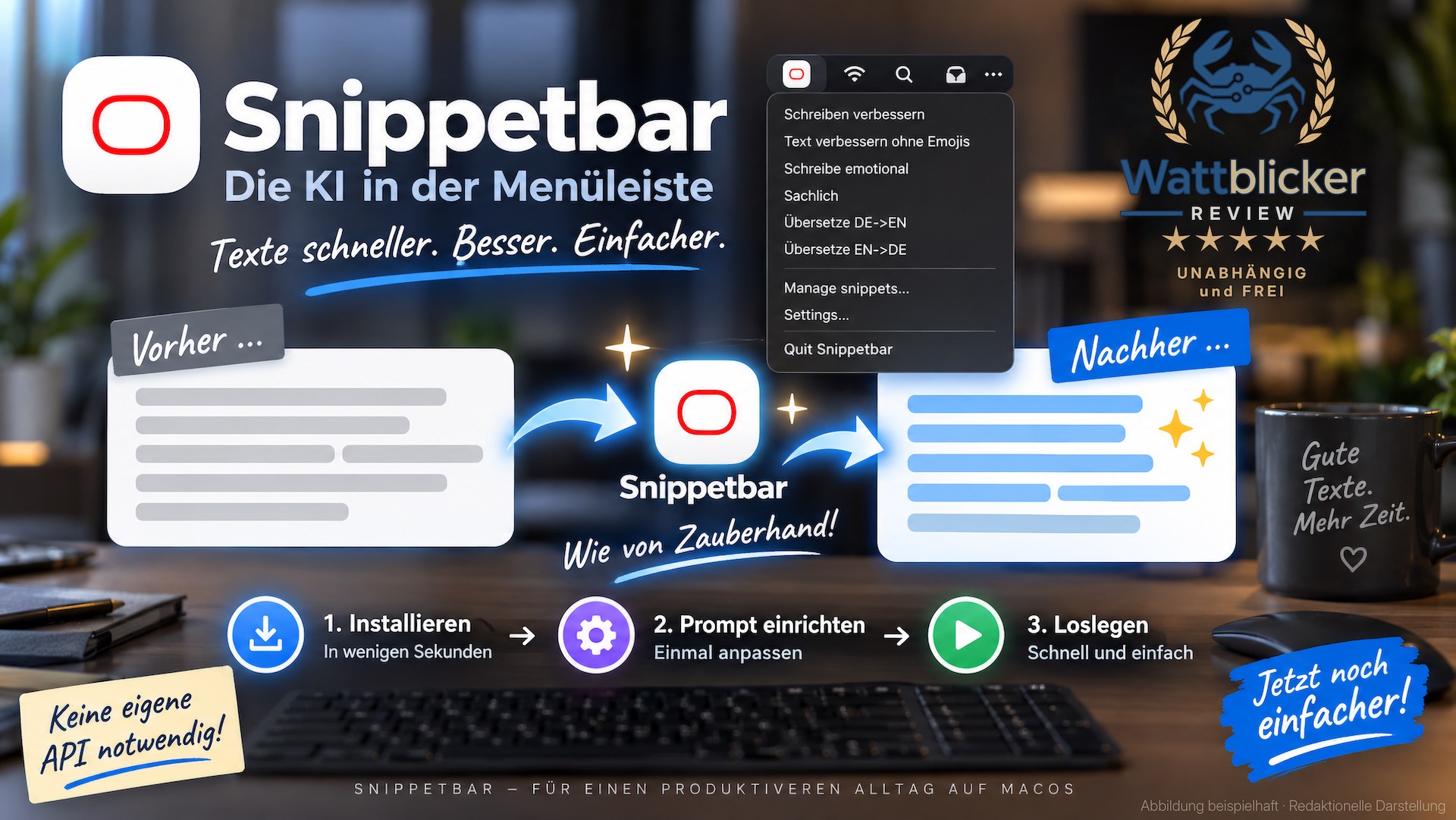
 Snippetbar - Die KI in der MenüleisteSnippetbar ist eine minimalistische KI-App für macOS, die Texte direkt aus der Zwischenablage verarbeitet und in Sekunden optimiert, übersetzt oder...www.wattblicker.de zum ersten Mal ausführlich auf Wattblicker vorgestellt. Schon damals hat mich die kleine macOS-App überzeugt, weil sie etwas geschafft hat, das ich bei Software besonders schätze: Sie hat KI-Unterstützung auf das Wesentliche reduziert und in einen einfachen Arbeitsablauf gepackt.
Damals lautete mein Fazit sinngemäß: Text kopieren, Snippetbar aufrufen, das gewünschte Snippet ausführen und das fertige Ergebnis wieder einfügen. Das funktionierte gut und Snippetbar bekam von mir Sterne.
Seitdem ist einiges passiert.
Inzwischen ist Snippetbar bei Version 2.6 angekommen – und vor allem hat sich meine Perspektive auf die App verändert. Ich habe sie nicht mehr nur getestet. Ich nutze sie seit Monaten täglich produktiv.
Und genau deshalb ist es Zeit für einen zweiten Blick.
Vom Testprogramm zum täglichen Werkzeug
Es gibt Programme, die installiert, ausprobiert und nach einigen Tagen wieder vergessen werden. Und es gibt Programme, bei denen man irgendwann feststellt, dass man ganz selbstverständlich ständig zu ihnen greift.Snippetbar gehört für mich mittlerweile zur zweiten Kategorie.
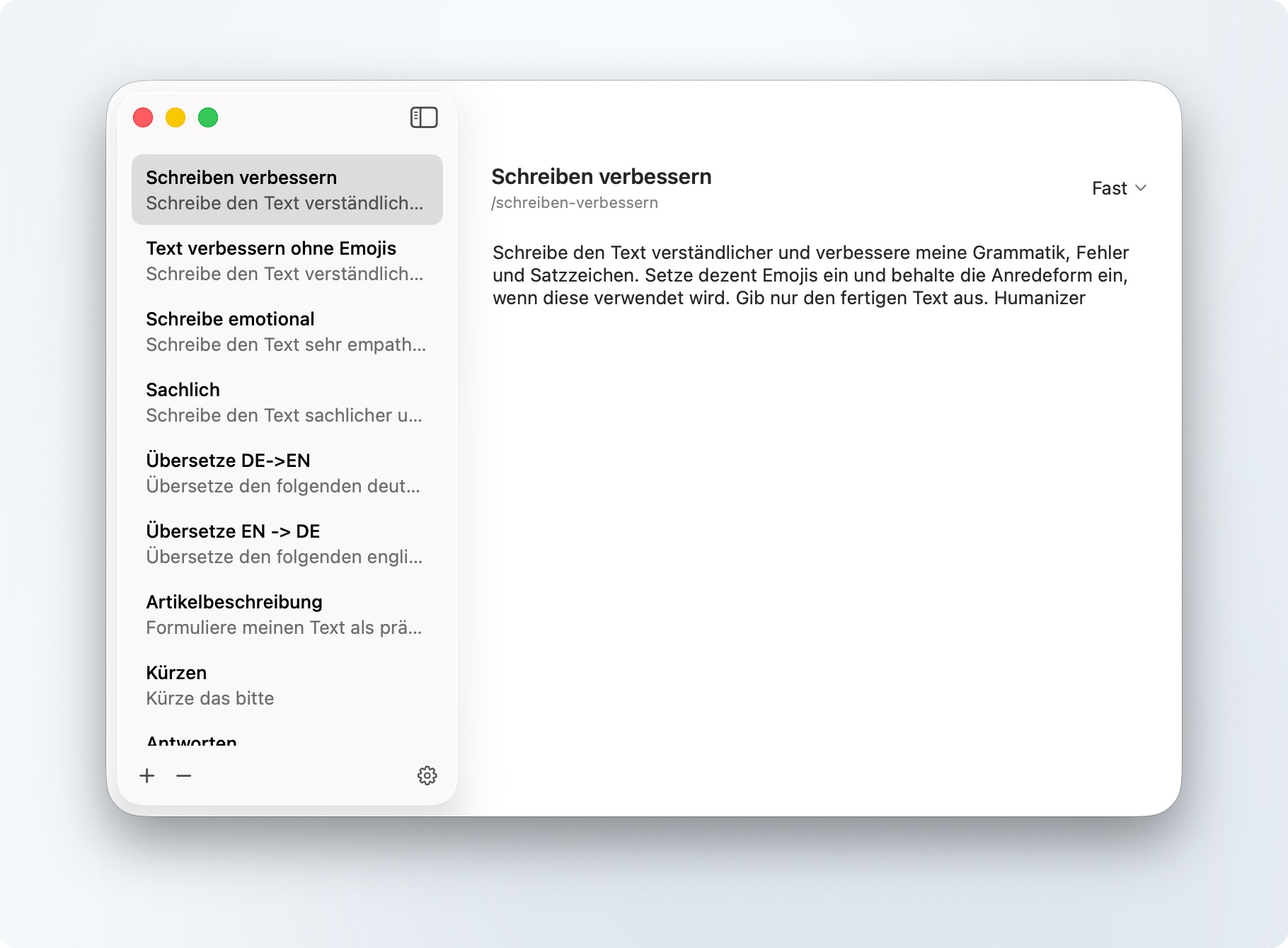
Die App sitzt unauffällig in der Menüleiste meines Macs und ist zu einem festen Bestandteil meines Schreib- und Arbeitsablaufs geworden. Ich verwende eigene Prompts für Aufgaben, die bei mir regelmäßig vorkommen. Texte überarbeiten, Formulierungen verbessern, Inhalte kürzen, übersetzen oder für einen bestimmten Zweck umschreiben – dafür muss ich nicht jedes Mal einen Chat öffnen und meine Anweisung erneut formulieren.
Ein guter Prompt wird einmal erstellt und anschließend immer wieder verwendet.
Genau darin liegt für mich nach wie vor eine der größten Stärken von Snippetbar.
Natürlich muss man sich am Anfang ein paar Gedanken darüber machen, was ein Prompt genau tun soll. Das empfinde ich aber nicht als Nachteil. Im Gegenteil: Diese Arbeit erledige ich einmal. Danach steht mir mein Werkzeug jederzeit zur Verfügung. Lediglich wenn ich merke, dass ich an einer bestimmten Stelle ein anderes oder genaueres Ergebnis möchte, passe ich den Prompt noch einmal an.
Der eigentliche Arbeitsablauf bleibt davon unberührt.
Markieren, Shortcut drücken – fertig
Und hier kommen wir zu der Neuerung, die Snippetbar für mich noch einmal deutlich besser gemacht hat.In meinem ersten Artikel bestand der Arbeitsablauf noch aus mehreren Schritten. Der betreffende Text landete zunächst in der Zwischenablage, wurde von Snippetbar verarbeitet und anschließend musste das Ergebnis wieder an der gewünschten Stelle eingefügt werden.
Das war bereits praktisch.
Mit Snippetbar 2.6 ist es jedoch wesentlich eleganter geworden.
Ich markiere beispielsweise einen Text in der Anwendung, in der ich gerade arbeite, drücke den von mir festgelegten Shortcut oder klicke alternativ in der Menübar auf das Snippetbar-Icon und wähle meinen Shortcut dort aus und warte einen kurzen Moment. Snippetbar verarbeitet den markierten Text und ersetzt ihn anschließend direkt an Ort und Stelle durch das Ergebnis.
Kein zusätzliches Kopieren. Kein anschließendes Einfügen. Kein Wechsel in ein anderes Fenster.
Das ist für mich wahrscheinlich die wichtigste Verbesserung seit meinem ersten Test.
{clipboard} kann aus meinen Prompts verschwinden
Eine weitere Änderung gefällt mir besonders, weil sie die eigenen Prompts übersichtlicher macht.In meinem ursprünglichen Artikel hatte ich noch beschrieben, dass die Variable
{clipboard} innerhalb eines Prompts festlegt, an welcher Stelle Snippetbar den zuvor kopierten Text verwenden soll.Das ist inzwischen nicht mehr notwendig.
Snippetbar hängt den zu verarbeitenden Text automatisch an den Prompt an. Ich konnte
{clipboard} daher aus meinen bisherigen Prompts entfernen – und sie funktionieren weiterhin.Das klingt zunächst nach einer Kleinigkeit. Wer allerdings viele eigene Prompts verwendet, wird schnell merken, wie angenehm das ist. Ein Prompt beschreibt jetzt im Wesentlichen nur noch, was mit einem Text passieren soll. Um die Übergabe des markierten Inhalts muss ich mich nicht mehr kümmern.
Für mich ist das eine sehr saubere Lösung.
Fast oder Smart – je nach Aufgabe
Auch bei der verwendeten KI hat sich Snippetbar weiterentwickelt. Aktuell stehen zwei Modelle zur Verfügung.Verwendet GPT-5 nano und ist für Aufgaben gedacht, bei denen Geschwindigkeit im Vordergrund steht.
Verwendet GPT-5 und benötigt gegebenenfalls etwas länger, ist dafür aber für Aufgaben vorgesehen, bei denen eine höhere Ausgabequalität wichtiger ist.
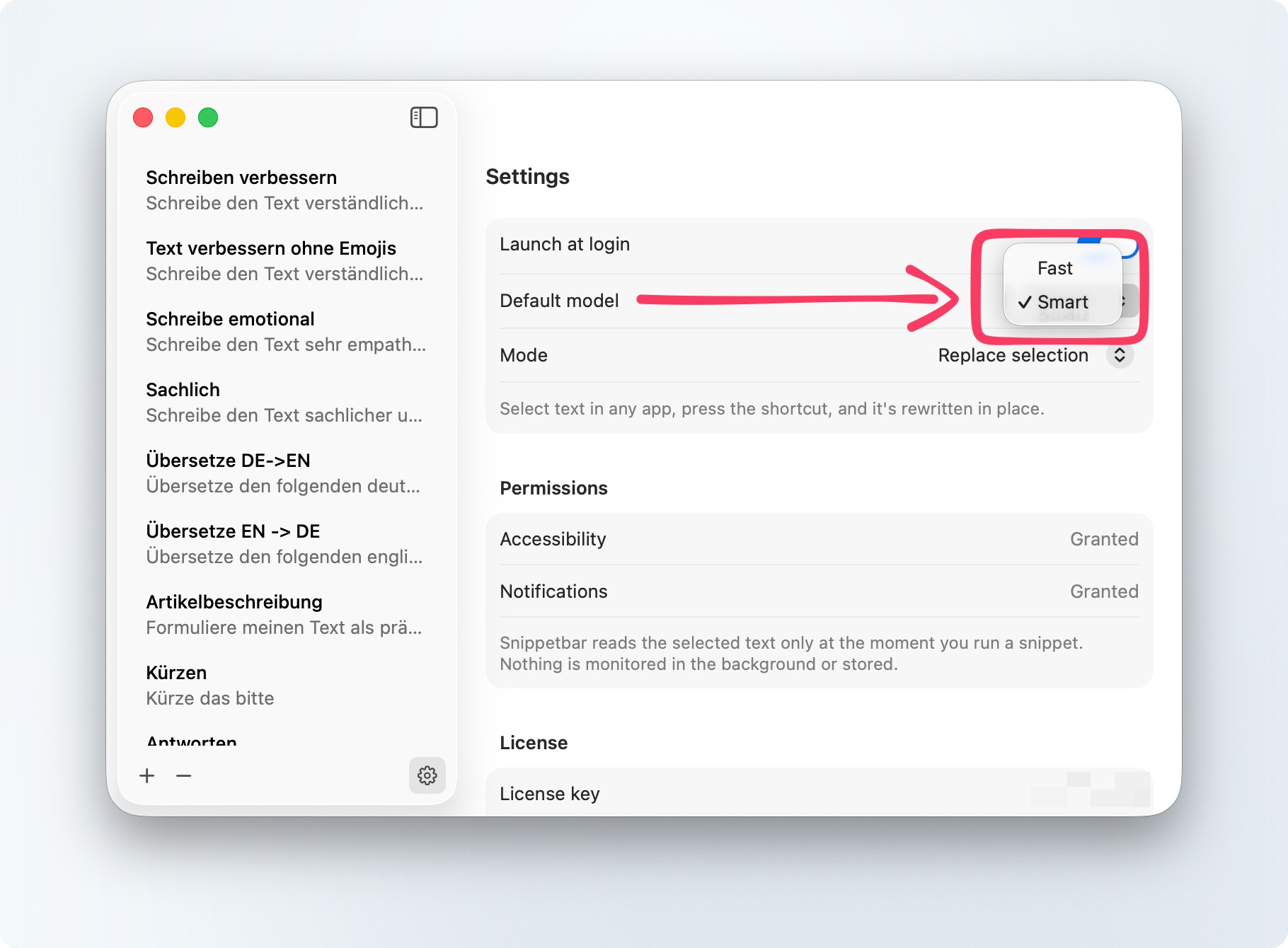
Das gefällt mir konzeptionell gut, denn nicht jeder Prompt benötigt das leistungsfähigere Modell.
Wenn ich beispielsweise einen einfachen Text umformulieren, kürzen oder korrigieren lasse, möchte ich in erster Linie schnell weiterarbeiten. Bei komplexeren Aufgaben kann dagegen die Qualität des Ergebnisses wichtiger sein als die letzte eingesparte Sekunde.
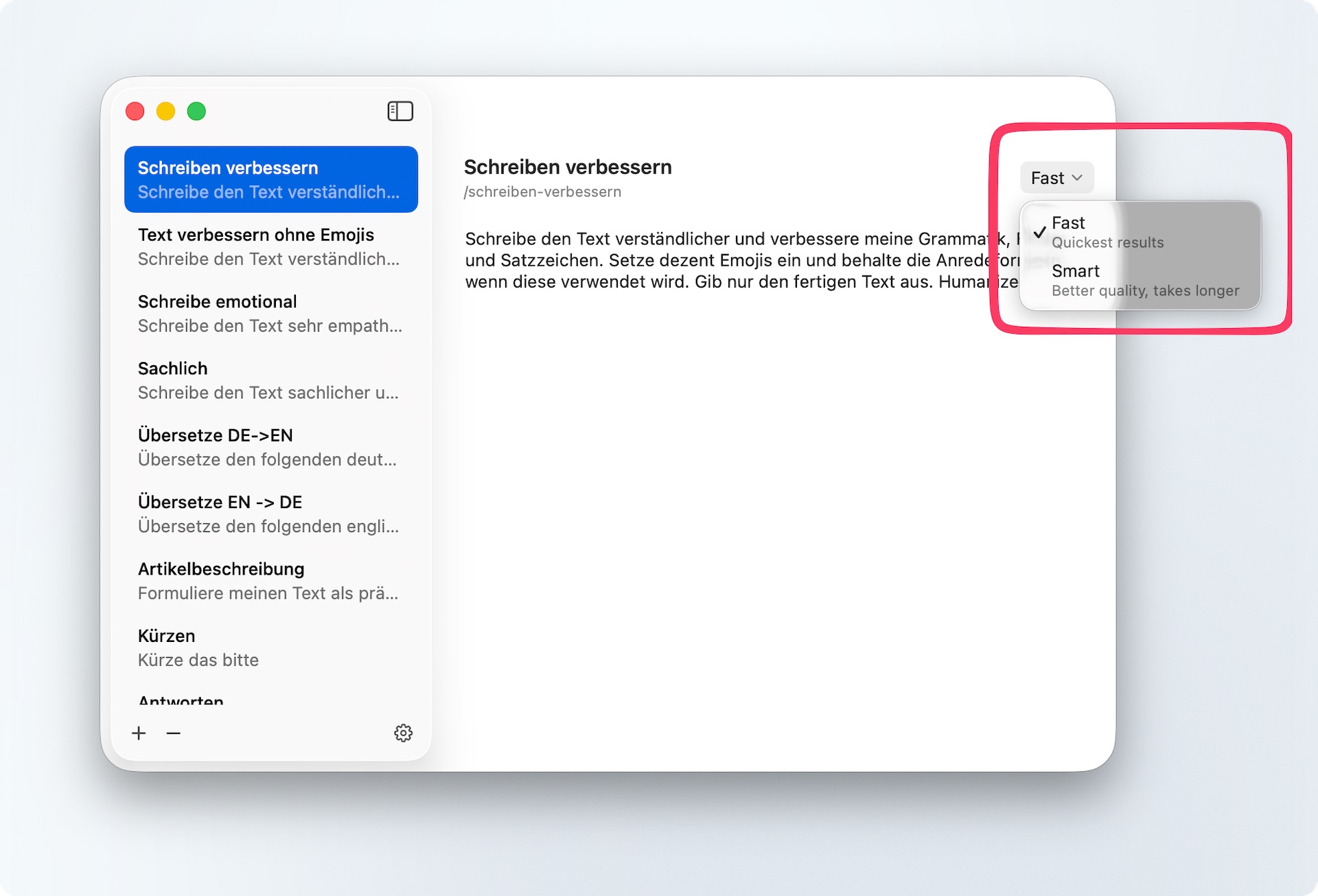
Welches Modell verwendet werden soll, lässt sich für die jeweiligen Snippets festlegen.
Aus einzelnen Prompts werden kleine Workflows
Eine weitere interessante Neuerung sind die Workflows.Snippetbar kann mittlerweile Snippets innerhalb anderer Snippets aufrufen. Dadurch lassen sich mehrere bereits vorhandene Arbeitsschritte miteinander kombinieren.
Aus einem einfachen Prompt-Runner wird damit langsam ein kleines Automatisierungswerkzeug.
Ein Text könnte beispielsweise zunächst bereinigt, anschließend gekürzt und danach übersetzt werden. Anstatt für jede Aufgabe einen riesigen Prompt zu schreiben, können bereits vorhandene Snippets miteinander kombiniert werden.
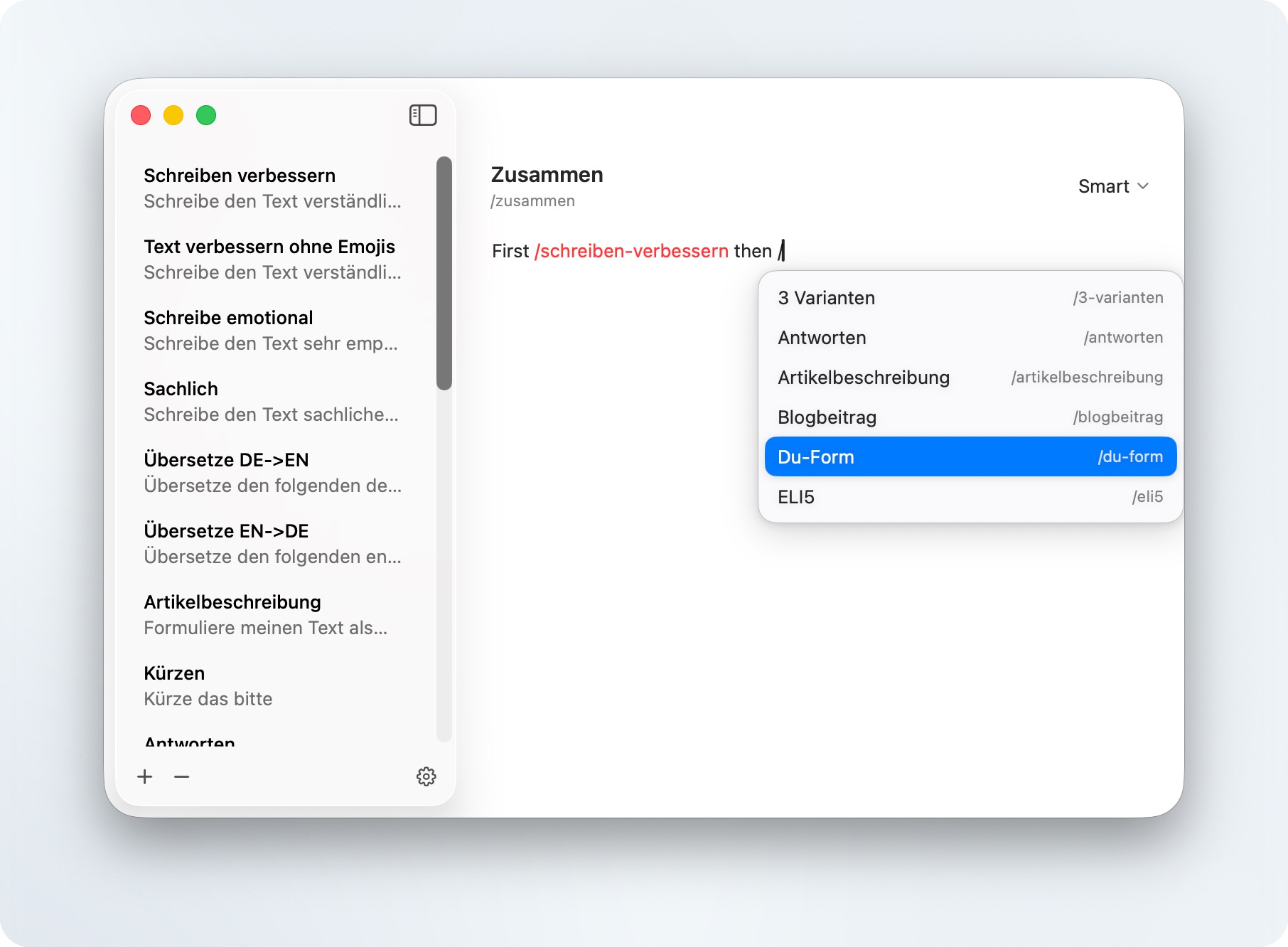
Ein Beispiel von mir, welches ich für Übersetzungen verwende, wenn es schnell gehen muss:
Der hier abgebildete Prompt kann kopiert werden. Klicke dazu in der Promptbox einfach rechts auf
Kopieren oder markiere den Text und kopiere ihn mit Command + C (macOS).Ich finde diesen Ansatz spannend, weil dabei die ursprüngliche Einfachheit von Snippetbar erhalten bleibt. Die App wird leistungsfähiger, ohne dass ich mich dafür durch eine komplexe Automatisierungsoberfläche arbeiten muss.
Updates ohne ständiges Neuinstallieren
Auch unter der Haube wurde der Umgang mit neuen Versionen verbessert. Updates können inzwischen über die Anwendung bereitgestellt werden, sodass nicht für jede Aktualisierung erneut eine Version heruntergeladen und manuell installiert werden muss.Das ist keine spektakuläre Funktion, aber genau die Art von Verbesserung, die ich bei einer Anwendung begrüße, die dauerhaft zum täglichen Werkzeug werden soll.
Software sollte sich möglichst wenig selbst in den Mittelpunkt stellen.
Ich möchte damit arbeiten – und nicht ständig damit beschäftigt sein, die Software selbst zu verwalten.
Was kostet Snippetbar aktuell?
Auch beim Preis hat sich seit meinem ursprünglichen Artikel etwas verändert.Als ich Snippetbar im Dezember 2025 vorgestellt habe, lag der einmalige Kaufpreis bei 19 US-Dollar. Mittlerweile kostet die App laut Hersteller-Website 29 US-Dollar. Wobei man auch hier wirklich sagen muss, dass der Preis gerechtfertigt ist. Es handelt sich schließlich auch nicht um ein Abo und die KI-Nutzung ist integriert.
kein eigener API-Schlüssel nötig.Gerade der letzte Punkt ist interessant, denn für die Nutzung der integrierten Modelle wird derzeit kein eigener API-Schlüssel benötigt. Auf der Website kündigt der Entwickler zusätzlich eine zukünftige „Bring your own API key"-Option an.
Preise und Konditionen können sich natürlich jederzeit ändern.
Aus einem guten ersten Eindruck wurde Alltag
Bei meinem ersten Review musste ich Snippetbar danach beurteilen, wie gut die App während meines Tests funktioniert.Heute kann ich etwas beurteilen, das mir wesentlich wichtiger ist:
Wie gut funktioniert sie nach Monaten im Alltag?
Und genau hier hat Snippetbar für mich bestanden.
Ich muss nicht darüber nachdenken, die App zu verwenden. Ich verwende sie einfach.
Wenn ich einen Text überarbeiten möchte, markiere ich ihn und drücke meinen Shortcut. Kurz darauf steht an derselben Stelle das Ergebnis. Meine Prompts sind einmal eingerichtet und können anschließend immer wieder verwendet werden.
Für mich ist genau das produktive Software.
Nicht möglichst viele Fenster, Einstellungen oder Funktionen machen ein Programm automatisch besser. Entscheidend ist, ob es mir Arbeit abnimmt und dabei möglichst wenig im Weg steht.
Snippetbar schafft das inzwischen sogar besser als bei meinem ersten Test.
Mein Fazit nach produktiven Einsatz seit Monaten
Was sich geändert hat, ist die Grundlage dieser Bewertung.
Damals waren es fünf Sterne nach meinem Test der Anwendung. Heute kann ich sagen, dass Snippetbar seit Monaten Bestandteil meines tatsächlichen Workflows ist.
Besonders die direkte Bearbeitung markierter Texte hat die Nutzung für mich noch einmal verändert. Markieren, Shortcut drücken und kurz darauf mit dem überarbeiteten Text weiterarbeiten – viel unmittelbarer kann sich eine KI-Funktion kaum in meinen persönlichen Arbeitsablauf integrieren.
Dass {clipboard} aus meinen Prompts verschwinden konnte, verschiedene Modelle zur Verfügung stehen und sich Snippets inzwischen zu kleinen Workflows kombinieren lassen, sind für mich sinnvolle Weiterentwicklungen einer App, deren größte Streitmacht weiterhin ihre Einfachheit ist.

Snippetbar versucht nicht, meine komplette Arbeitsumgebung zu ersetzen. Es verbessert einen kleinen, wiederkehrenden Teil davon – und genau deshalb benutze ich es so häufig.
Wer meinen ursprünglichen Test vom Dezember 2025 lesen möchte, findet dort auch den damaligen Stand der App und kann sehr schön nachvollziehen, wie sich Snippetbar seitdem entwickelt hat:
Die aktuelle Version und weitere Informationen gibt es direkt beim Entwickler.
Meine Bewertung im Einzelnen
Ich habe Snippetbar ursprünglich selbst gekauft und nutze die App seitdem regelmäßig in meinem persönlichen Arbeitsalltag. Die aktuelle Version wurde mir vom Entwickler kostenfrei zur Verfügung gestellt. Eine Bezahlung für diesen Artikel erfolgte nicht. Meine Bewertung und die hier geschilderten Erfahrungen sind davon unabhängig.